Travaillez dans Xcode depuis Windows. Sans acheter de Mac.
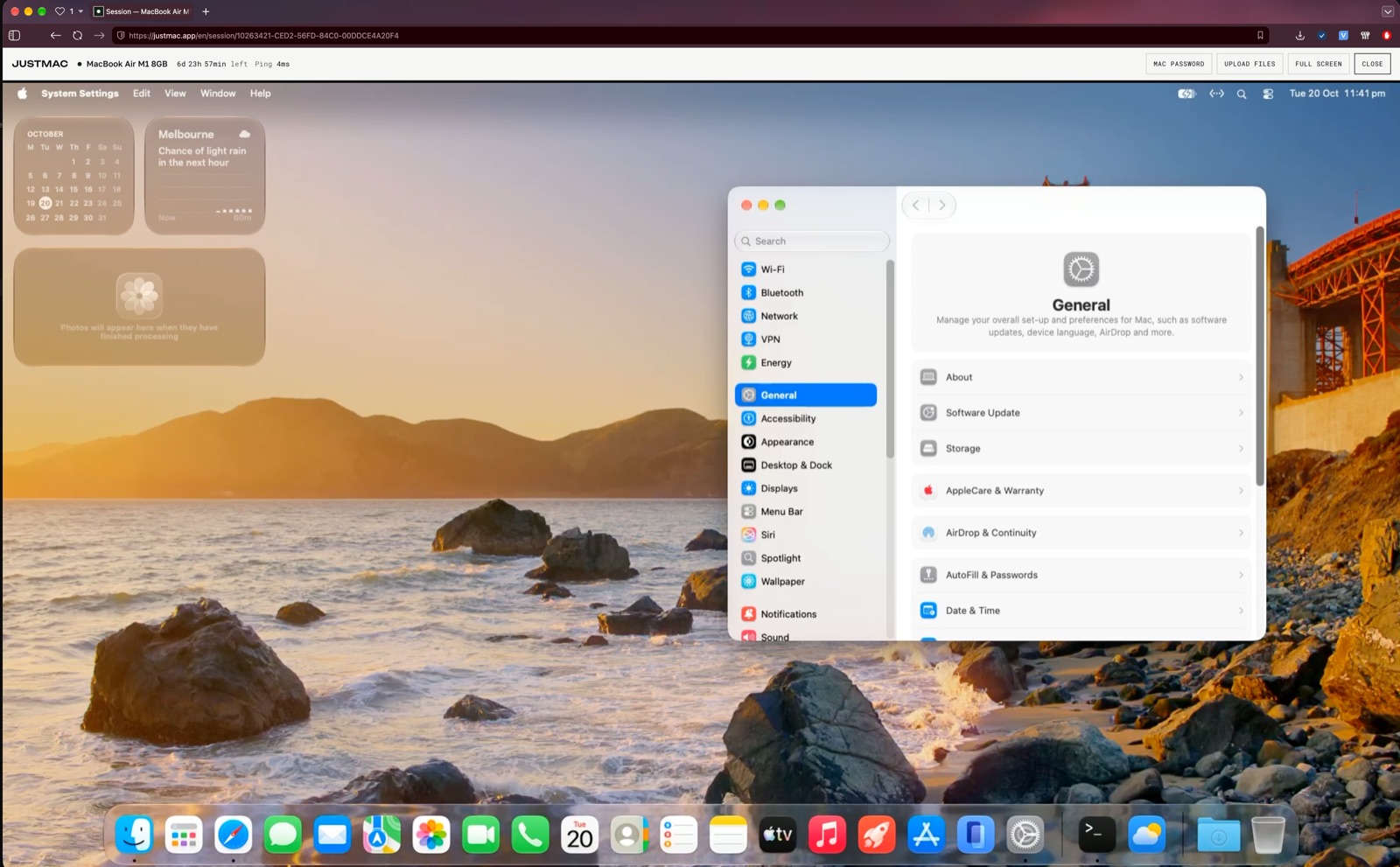
Xcode ne fonctionne que sous macOS. Louez un vrai Mac et connectez-vous-y depuis votre navigateur sous Windows ou Linux. Installez Xcode vous-même, développez des apps iOS, testez-les dans le simulateur iPhone et préparez-les pour l’App Store.
1import SwiftUI
2
3struct ContentView: View {
4  @State var taps = 0
5  var body: some View {
6    VStack(spacing: 16) {
7      Text("Bonjour !")
8        .font(.title)
9      Button("Prises : \(taps)") {
10        taps += 1
11      }
12    }
13  }
14}
Comment ça marche
Écrivez le code sur votre ordinateur
Développez l’app sous Windows ou Linux dans votre éditeur habituel : Cursor, VS Code ou un autre outil. Écrivez le code et travaillez sur le projet comme d’habitude.
Connectez-vous au Mac
Connectez-vous à un vrai Mac depuis votre navigateur. Transférez le projet sur le Mac, par exemple avec Git : clonez votre dépôt, installez Xcode vous-même et ouvrez le projet. Compilez l’app et testez-la dans le simulateur iPhone.
Publiez votre app
Utilisez votre propre compte Apple Developer pour signer le build, l’envoyer sur TestFlight pour les tests et, si besoin, soumettre l’app à l’examen de l’App Store.
Tout pour le développement iOS
Xcode
Développement en Swift et SwiftUI, compilation et débogage des projets. S’installe avec votre propre compte Apple.
iOS Simulator
Lancement et test des apps sur des iPhone et iPad simulés.
TestFlight · App Store
Signature des builds, envoi et publication des apps.
Outils IA
Claude Code, Codex, Cursor et d’autres outils de développement.
Vous utilisez Claude Code ou Codex ? Un Mac pour les agents IA →
Choisissez un Mac pour le développement
Questions
Puis-je installer Xcode directement sous Windows ?
Non. Apple ne publie Xcode que pour macOS. Avec JustMac, vous avez un vrai Mac depuis votre navigateur et vous y lancez Xcode.
Ai-je besoin de mon propre Mac ?
Non. Vous pouvez travailler sur le Mac distant depuis un ordinateur sous Windows ou Linux. Aucun appareil Apple n’est nécessaire.
Est-ce une machine virtuelle ou un vrai Mac ?
C’est un ordinateur Apple physique dans un centre de données en Australie. Il est à vous seul pendant toute la location.
Le simulateur iOS fonctionnera-t-il ?
Oui. Vous pouvez lancer le simulateur iOS directement sur le Mac distant et tester vos apps sur des iPhone et iPad simulés.
Puis-je publier des apps sur l’App Store ?
Oui. Vous pouvez compiler, signer et envoyer vos apps avec Xcode et App Store Connect. Pour publier, il vous faut votre propre compte Apple Developer.
Puis-je installer d’autres logiciels ?
Oui. Vous avez les droits d’administrateur complets et pouvez installer Xcode, Homebrew, Git, Python, Node.js, des outils IA et d’autres logiciels.
Faut-il installer une application pour se connecter ?
Non. La connexion se fait par le navigateur. Aucun client supplémentaire à installer.
Que deviennent mes fichiers à la fin de la location ?
Vous pouvez prolonger et continuer à travailler. Si la location se termine, vos données sont définitivement supprimées une heure plus tard. Sauvegardez avant les fichiers dont vous avez besoin.
Commencez à créer des apps iOS sous Windows
N’achetez pas un Mac juste pour Xcode. Obtenez un vrai Mac en quelques minutes, installez Xcode et travaillez depuis votre navigateur.