Работайте в Xcode с Windows. Без покупки Mac.
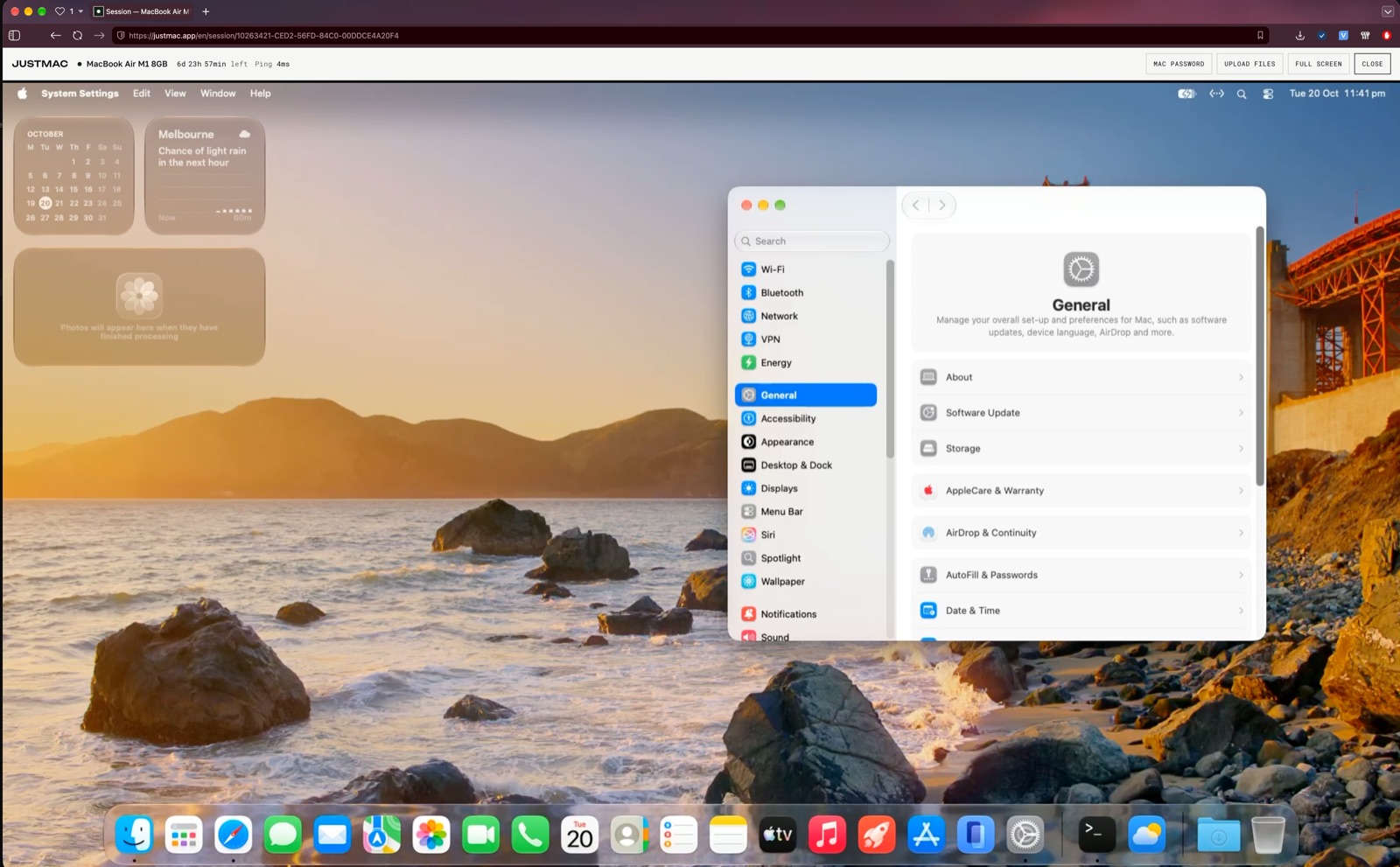
Xcode работает только на macOS. Арендуйте настоящий Mac и подключитесь к нему через браузер с Windows или Linux. Самостоятельно установите Xcode, разрабатывайте iOS-приложения, тестируйте их в iPhone Simulator и готовьте к публикации в App Store.
1import SwiftUI
2
3struct ContentView: View {
4  @State var taps = 0
5  var body: some View {
6    VStack(spacing: 16) {
7      Text("Привет!")
8        .font(.title)
9      Button("Нажато: \(taps)") {
10        taps += 1
11      }
12    }
13  }
14}
Как это работает
Пишите код на своем компьютере
Разрабатывайте приложение на Windows или Linux в привычном редакторе — Cursor, VS Code или другом инструменте. Пишите код и работайте над проектом как обычно.
Подключитесь к Mac
Подключитесь к настоящему Mac через браузер. Перенесите проект на Mac, например, через Git: клонируйте свой репозиторий, самостоятельно установите Xcode и откройте проект. Соберите приложение и проверьте его в iPhone Simulator.
Опубликуйте приложение
Используйте свою учетную запись Apple Developer, чтобы подписать сборку, загрузить ее в TestFlight для тестирования и при необходимости отправить приложение на проверку в App Store.
Все необходимое для iOS-разработки
Xcode
Разработка на Swift и SwiftUI, сборка и отладка проектов. Устанавливается с вашего Apple Account.
iOS Simulator
Запуск и тестирование приложений на виртуальных iPhone и iPad.
TestFlight · App Store
Подписание сборок, загрузка и публикация приложений.
AI-инструменты
Claude Code, Codex, Cursor и другие инструменты разработки.
Выберите Mac для разработки
Вопросы
Можно ли установить Xcode непосредственно на Windows?
Нет. Apple выпускает Xcode только для macOS. С JustMac вы получаете доступ к настоящему Mac через браузер и запускаете Xcode на нем.
Нужен ли собственный Mac?
Нет. Вы можете работать с удаленным Mac с компьютера под управлением Windows или Linux. Собственное устройство Apple не требуется.
Это виртуальная машина или настоящий Mac?
Это физический компьютер Apple, размещенный в дата-центре в Австралии. На время аренды он только ваш.
Будет ли работать iOS Simulator?
Да. Вы можете запускать iOS Simulator непосредственно на удаленном Mac и тестировать приложения на виртуальных устройствах iPhone и iPad.
Могу ли я публиковать приложения в App Store?
Да. Вы можете собирать, подписывать и загружать приложения через Xcode и App Store Connect. Для публикации потребуется собственная учетная запись Apple Developer.
Можно ли установить другие программы?
Да. Вы получаете полные права администратора и можете устанавливать Xcode, Homebrew, Git, Python, Node.js, AI-инструменты и другие программы.
Нужно ли устанавливать приложение для подключения?
Нет. Подключение осуществляется через браузер. Никаких дополнительных клиентов устанавливать не нужно.
Что произойдет с моими файлами после окончания аренды?
Вы можете продлить аренду и продолжить работу. Если аренда закончится, данные будут безвозвратно удалены через час. Сохраните нужные файлы заранее.
Начните разрабатывать iOS-приложения на Windows
Не покупайте Mac ради Xcode. Получите доступ к настоящему Mac за несколько минут, установите Xcode и работайте прямо из браузера.