Mac pour le vibe coding et les agents IA
Lancez Claude Code, Codex et d’autres outils IA de développement sur un Mac physique à part. Configurez l’environnement, travaillez sur vos projets et laissez les agents exécuter des tâches en arrière-plan. Connectez-vous à votre Mac depuis un navigateur sur n’importe quel ordinateur.
1import SwiftUI
2
3struct ContentView: View {
4  @State var taps = 0
5  var body: some View {
6    VStack(spacing: 16) {
7      Text("Bonjour !")
8        .font(.title)
9      Button("Prises : \(taps)") {
10        taps += 1
11      }
12    }
13  }
14}
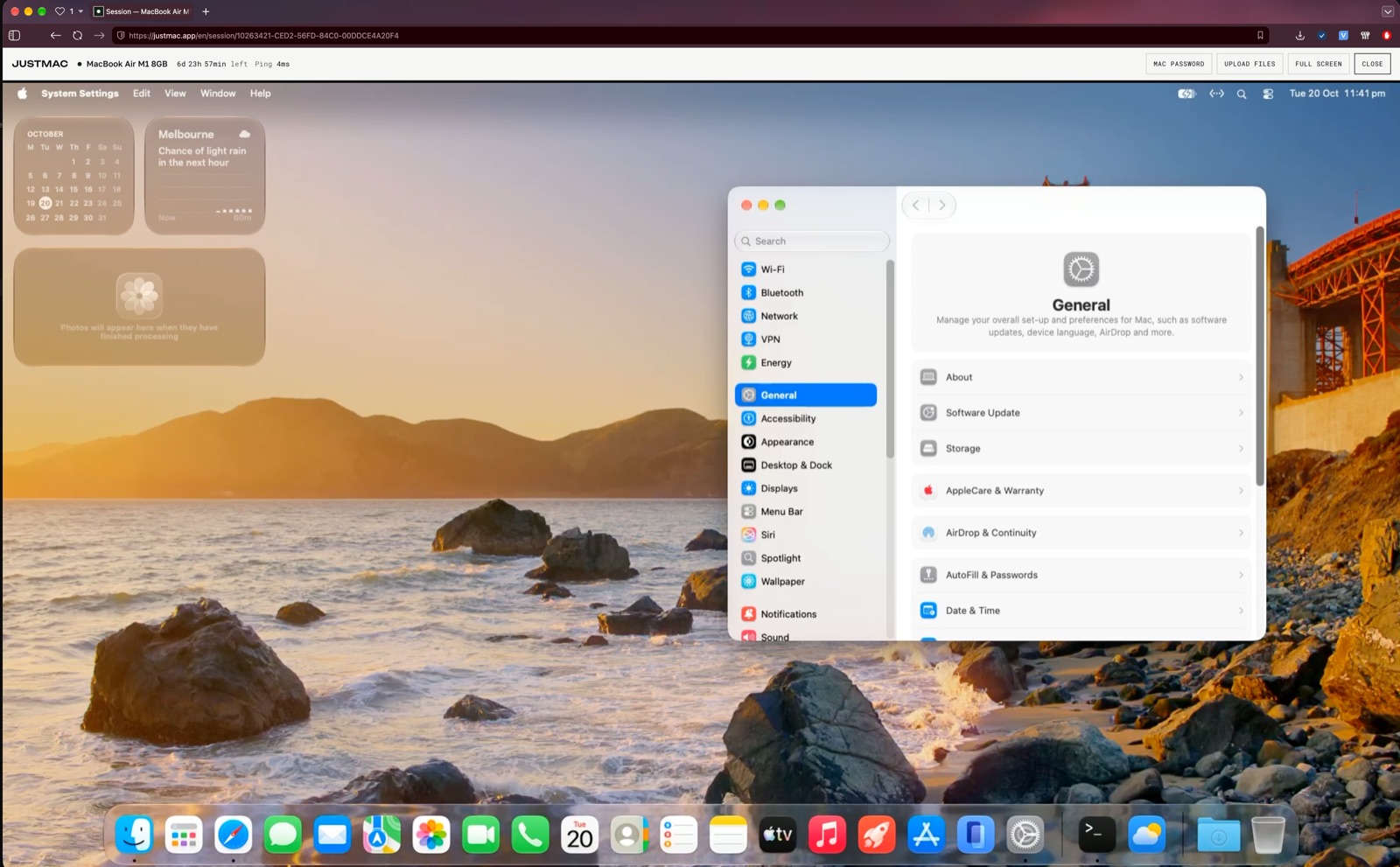
Votre Mac continue de travailler même quand vous vous déconnectez
Lancez Claude Code et Codex directement sur le Mac distant. Laissez les tâches tourner en arrière-plan et revenez plus tard voir les résultats. Inutile de laisser votre ordinateur allumé pour que l’agent continue.
Lancez des agents IA sur votre propre Mac distant
Un environnement à part pour vos agents
Les agents IA tournent sur un Mac physique dédié, pas sur votre ordinateur principal. Leurs fichiers, processus et environnement restent sur l’appareil loué.
Contrôle total de l’environnement
Installez dépendances, outils et applications en ligne de commande, lancez des scripts et configurez l’environnement pour vos projets.
Les agents travaillent indépendamment de votre ordinateur
Lancez de longues tâches et déconnectez-vous. Les processus sur le Mac distant continuent tant que dure la location.
Comment ça marche
Écrivez le code sur votre ordinateur
Développez l’app sous Windows ou Linux dans votre éditeur habituel : Cursor, VS Code ou un autre outil. Écrivez le code et travaillez sur le projet comme d’habitude.
Connectez-vous au Mac
Connectez-vous à un vrai Mac depuis votre navigateur. Transférez le projet sur le Mac, par exemple avec Git : clonez votre dépôt, installez Xcode vous-même et ouvrez le projet. Compilez l’app et testez-la dans le simulateur iPhone.
Publiez votre app
Utilisez votre propre compte Apple Developer pour signer le build, l’envoyer sur TestFlight pour les tests et, si besoin, soumettre l’app à l’examen de l’App Store.
Vous créez des apps iOS sous Windows ? Travailler dans Xcode sans votre propre Mac →
Choisissez un Mac adapté à votre travail
Pourquoi acheter un Mac si vous n’en avez besoin que de temps en temps ?
Inutile de dépenser des centaines de dollars pour un ordinateur dont vous n’avez besoin que pour compiler, tester ou publier des apps iOS. Louez un Mac à la journée, à la semaine ou au mois et payez seulement la période où il vous est vraiment utile.
Questions
L’agent continue-t-il si je ferme mon ordinateur ?
Oui. Il tourne sur le Mac loué, qui ne se met pas en veille pendant la location.
Ai-je besoin de mon propre Mac ?
Non. Vous accédez à distance à un vrai Mac depuis votre navigateur. Vous pouvez vous connecter depuis Windows, Linux et d’autres ordinateurs.
Faut-il installer un logiciel particulier ?
Non. Un navigateur récent suffit : Chrome, Safari, Firefox ou Edge.
Puis-je installer Cursor, Claude Code et Codex ?
Oui. Vous avez les droits d’administrateur complets et pouvez installer des outils de développement, y compris des agents IA.
Puis-je développer et publier des apps iPhone ?
Oui. Sur le Mac distant, vous pouvez utiliser Xcode et le simulateur iOS, signer les apps et envoyer les builds sur TestFlight et App Store Connect. Xcode s’installe avec votre propre compte Apple, et la publication demande votre propre compte Apple Developer.
Est-ce un vrai Mac ou une machine virtuelle ?
C’est un vrai ordinateur Apple physique hébergé en Australie. Il est à vous seul pendant toute la location.
Que deviennent mes fichiers à la fin de la location ?
Vous pouvez prolonger et continuer à travailler. Si la location se termine, vos données sont définitivement supprimées une heure plus tard. Sauvegardez avant les fichiers dont vous avez besoin.
De quelle vitesse internet ai-je besoin ?
Nous recommandons une connexion d’au moins 15 Mbit/s. Tous les appareils sont hébergés en Australie.
Votre prochain projet ne devrait pas attendre un nouveau Mac
Obtenez un vrai Mac pour développer. Sans matériel à acheter, sans configuration compliquée et sans engagement à long terme.