Bekerja di Xcode dari Windows. Tanpa membeli Mac.
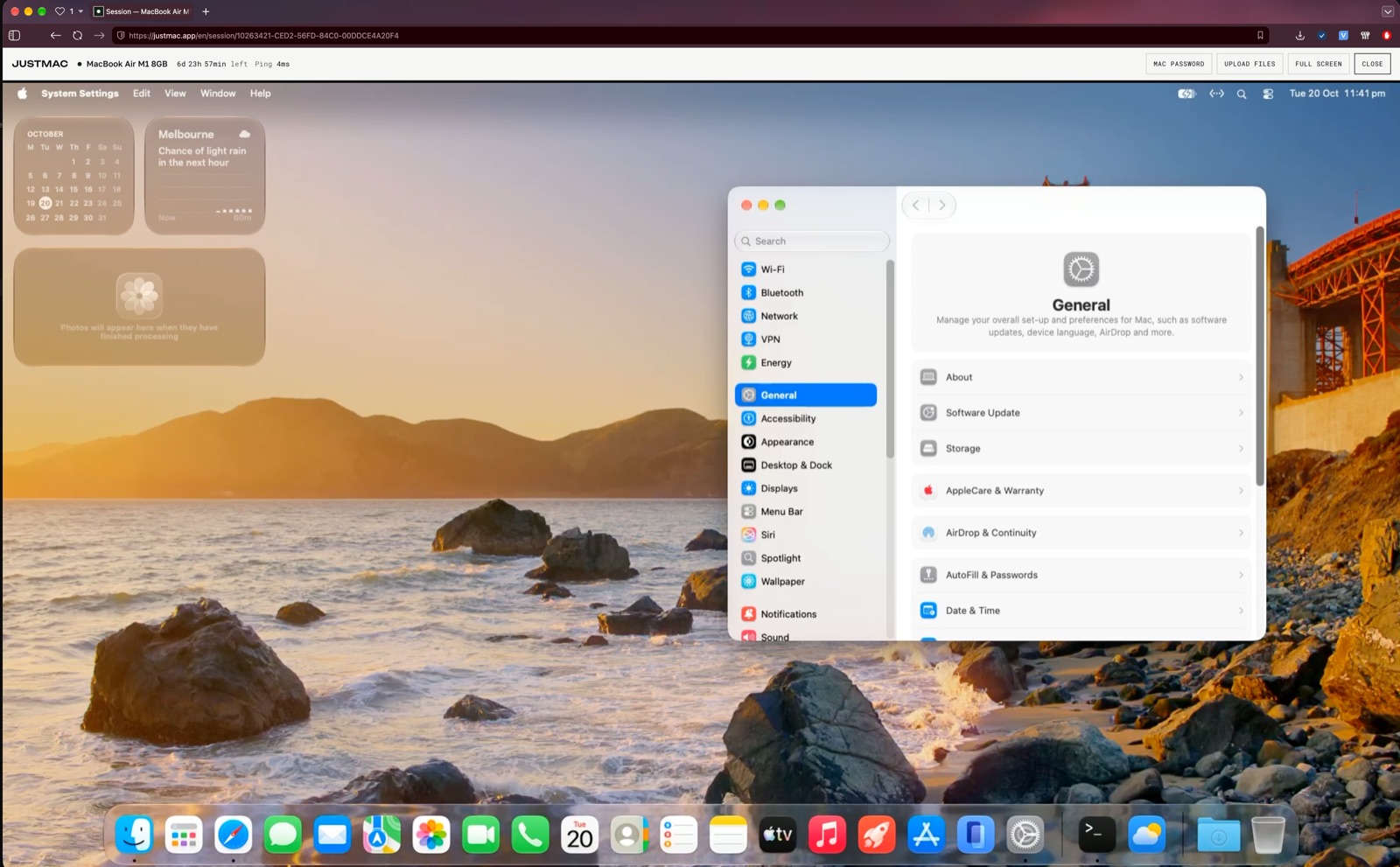
Xcode hanya berjalan di macOS. Sewa Mac asli dan hubungkan lewat browser dari Windows atau Linux. Pasang Xcode sendiri, kembangkan aplikasi iOS, uji di iPhone Simulator, dan siapkan untuk diterbitkan di App Store.
1import SwiftUI
2
3struct ContentView: View {
4  @State var taps = 0
5  var body: some View {
6    VStack(spacing: 16) {
7      Text("Halo!")
8        .font(.title)
9      Button("Ketukan: \(taps)") {
10        taps += 1
11      }
12    }
13  }
14}
Cara kerja
Tulis kode di komputer Anda
Kembangkan aplikasi di Windows atau Linux dengan editor yang biasa Anda pakai: Cursor, VS Code, atau alat lain. Tulis kode dan kerjakan proyek seperti biasa.
Hubungkan ke Mac
Hubungkan ke Mac asli lewat browser. Pindahkan proyek ke Mac, misalnya dengan Git: clone repositori Anda, pasang Xcode sendiri, dan buka proyeknya. Build aplikasinya dan uji di iPhone Simulator.
Terbitkan aplikasi Anda
Gunakan akun Apple Developer Anda sendiri untuk menandatangani build, mengunggahnya ke TestFlight untuk pengujian, dan bila perlu mengirim aplikasi untuk ditinjau App Store.
Semua untuk pengembangan iOS
Xcode
Pengembangan dengan Swift dan SwiftUI, build dan debugging proyek. Dipasang dengan Akun Apple Anda sendiri.
iOS Simulator
Menjalankan dan menguji aplikasi di iPhone dan iPad virtual.
TestFlight · App Store
Menandatangani build, mengunggah, dan menerbitkan aplikasi.
Alat AI
Claude Code, Codex, Cursor, dan alat pengembangan lainnya.
Pilih Mac untuk pengembangan
Pertanyaan
Bisakah Xcode dipasang langsung di Windows?
Tidak. Apple merilis Xcode hanya untuk macOS. Dengan JustMac Anda mendapat Mac asli lewat browser dan menjalankan Xcode di sana.
Apakah saya perlu Mac sendiri?
Tidak. Anda bisa bekerja di Mac jarak jauh dari komputer Windows atau Linux. Tidak perlu perangkat Apple sendiri.
Apakah ini mesin virtual atau Mac asli?
Ini komputer Apple fisik di pusat data di Australia. Selama masa sewa, hanya Anda yang memakainya.
Apakah iOS Simulator bisa dipakai?
Ya. Anda bisa menjalankan iOS Simulator langsung di Mac jarak jauh dan menguji aplikasi di iPhone dan iPad virtual.
Bisakah saya menerbitkan aplikasi ke App Store?
Bisa. Anda bisa build, menandatangani, dan mengunggah aplikasi lewat Xcode dan App Store Connect. Untuk menerbitkan, Anda perlu akun Apple Developer sendiri.
Bisakah saya memasang program lain?
Bisa. Anda mendapat hak administrator penuh dan bisa memasang Xcode, Homebrew, Git, Python, Node.js, alat AI, dan program lain.
Apakah perlu memasang aplikasi untuk terhubung?
Tidak. Anda terhubung lewat browser. Tidak ada klien tambahan yang perlu dipasang.
Apa yang terjadi pada file saya saat sewa berakhir?
Anda bisa memperpanjang dan terus bekerja. Jika sewa berakhir, data Anda dihapus permanen satu jam kemudian. Simpan file yang Anda perlukan sebelumnya.
Mulai buat aplikasi iOS di Windows
Jangan beli Mac hanya demi Xcode. Dapatkan Mac asli dalam beberapa menit, pasang Xcode, dan bekerja langsung dari browser.