Trabaja en Xcode desde Windows. Sin comprar un Mac.
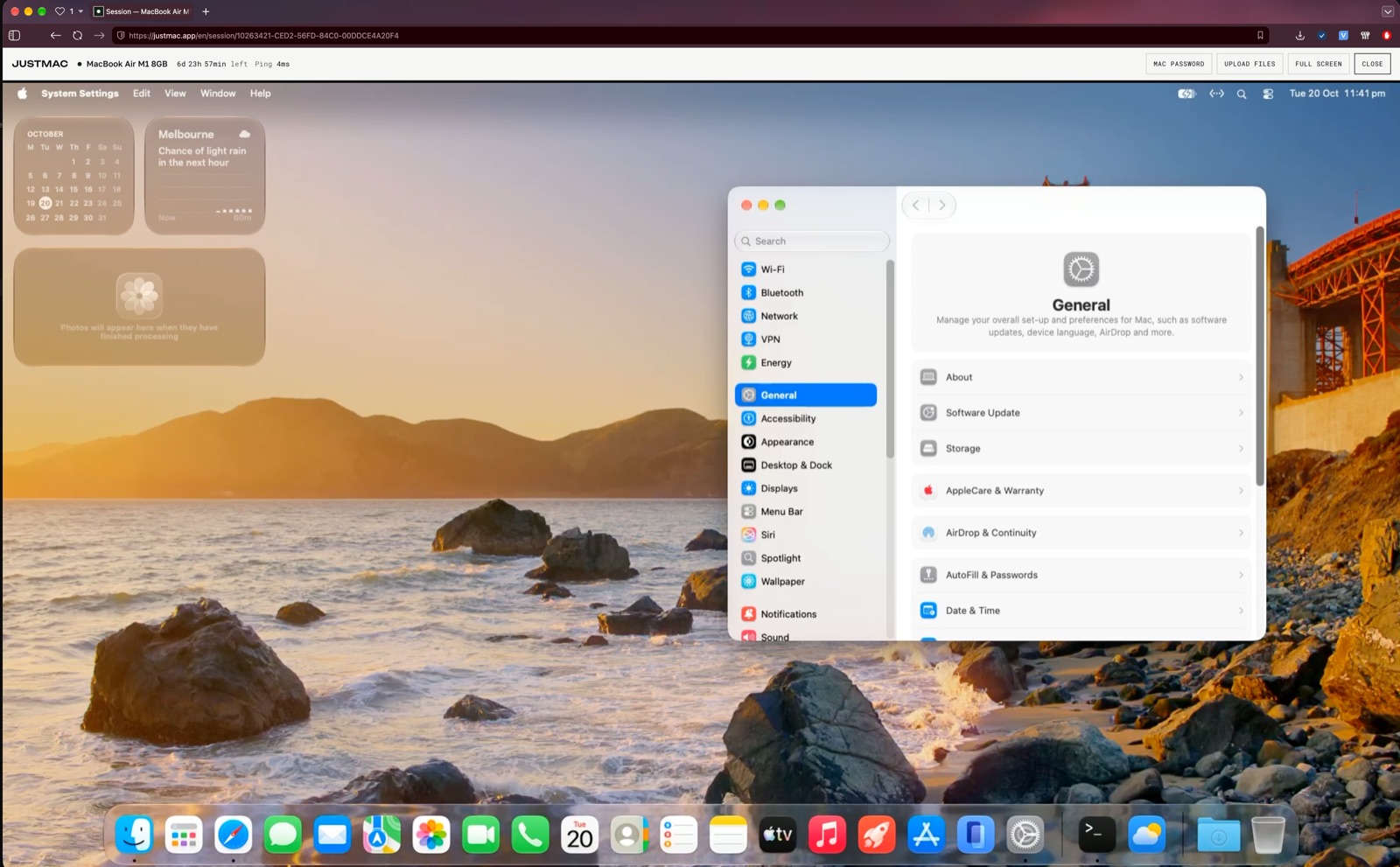
Xcode solo funciona en macOS. Alquila un Mac real y conéctate a él desde el navegador en Windows o Linux. Instala Xcode por tu cuenta, desarrolla apps de iOS, pruébalas en el simulador de iPhone y prepáralas para publicarlas en el App Store.
1import SwiftUI
2
3struct ContentView: View {
4  @State var taps = 0
5  var body: some View {
6    VStack(spacing: 16) {
7      Text("¡Hola!")
8        .font(.title)
9      Button("Toques: \(taps)") {
10        taps += 1
11      }
12    }
13  }
14}
Cómo funciona
Escribe código en tu ordenador
Desarrolla la app en Windows o Linux con tu editor habitual: Cursor, VS Code u otra herramienta. Escribe código y trabaja en el proyecto como siempre.
Conéctate al Mac
Conéctate a un Mac real desde el navegador. Pasa el proyecto al Mac, por ejemplo con Git: clona tu repositorio, instala Xcode por tu cuenta y abre el proyecto. Compila la app y pruébala en el simulador de iPhone.
Publica tu app
Usa tu propia cuenta de Apple Developer para firmar la compilación, subirla a TestFlight para pruebas y, cuando quieras, enviar la app a revisión en el App Store.
Todo para desarrollar en iOS
Xcode
Desarrollo en Swift y SwiftUI, compilación y depuración de proyectos. Se instala con tu propia cuenta de Apple.
iOS Simulator
Ejecución y pruebas de apps en iPhone y iPad simulados.
TestFlight · App Store
Firma de compilaciones, subida y publicación de apps.
Herramientas de IA
Claude Code, Codex, Cursor y otras herramientas de desarrollo.
Elige un Mac para desarrollar
Preguntas
¿Puedo instalar Xcode directamente en Windows?
No. Apple publica Xcode solo para macOS. Con JustMac tienes un Mac real desde el navegador y ejecutas Xcode en él.
¿Necesito un Mac propio?
No. Puedes trabajar en el Mac remoto desde un ordenador con Windows o Linux. No necesitas ningún dispositivo Apple propio.
¿Es una máquina virtual o un Mac real?
Es un ordenador Apple físico en un centro de datos en Australia. Es solo tuyo durante todo el alquiler.
¿Funcionará el simulador de iOS?
Sí. Puedes ejecutar el simulador de iOS directamente en el Mac remoto y probar apps en iPhone y iPad simulados.
¿Puedo publicar apps en el App Store?
Sí. Puedes compilar, firmar y subir apps con Xcode y App Store Connect. Para publicar necesitas tu propia cuenta de Apple Developer.
¿Puedo instalar otros programas?
Sí. Tienes permisos completos de administrador y puedes instalar Xcode, Homebrew, Git, Python, Node.js, herramientas de IA y otros programas.
¿Tengo que instalar una app para conectarme?
No. Te conectas desde el navegador. No hay que instalar ningún cliente adicional.
¿Qué pasa con mis archivos cuando termina el alquiler?
Puedes renovar y seguir trabajando. Si el alquiler termina, tus datos se borran de forma permanente una hora después. Guarda antes los archivos que necesites.
Empieza a crear apps de iOS en Windows
No compres un Mac solo por Xcode. Consigue un Mac real en pocos minutos, instala Xcode y trabaja desde el navegador.