Magtrabaho sa Xcode mula sa Windows. Nang hindi bumibili ng Mac.
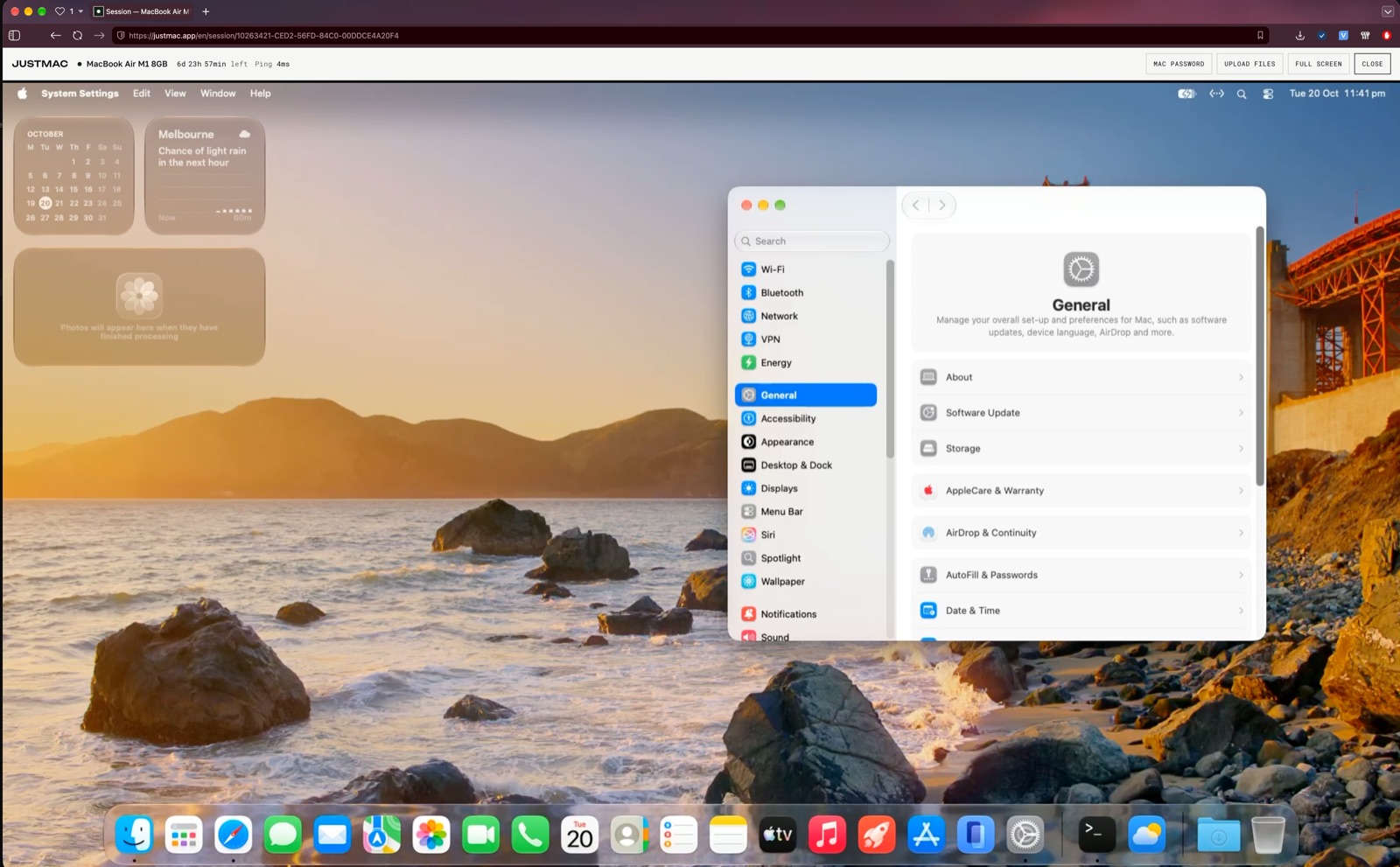
Sa macOS lang gumagana ang Xcode. Mag-renta ng totoong Mac at kumonekta rito sa browser mula sa Windows o Linux. Ikaw mismo ang mag-install ng Xcode, mag-develop ng iOS app, mag-test sa iPhone Simulator at ihanda ito para sa App Store.
1import SwiftUI
2
3struct ContentView: View {
4  @State var taps = 0
5  var body: some View {
6    VStack(spacing: 16) {
7      Text("Kumusta!")
8        .font(.title)
9      Button("Mga tap: \(taps)") {
10        taps += 1
11      }
12    }
13  }
14}
Paano ito gumagana
Magsulat ng code sa iyong computer
I-develop ang app sa Windows o Linux gamit ang nakasanayan mong editor: Cursor, VS Code o ibang tool. Magsulat ng code at magtrabaho sa project gaya ng dati.
Kumonekta sa Mac
Kumonekta sa totoong Mac sa pamamagitan ng browser. Ilipat ang project sa Mac, halimbawa gamit ang Git: i-clone ang repository mo, ikaw mismo ang mag-install ng Xcode at buksan ang project. I-build ang app at i-test ito sa iPhone Simulator.
I-publish ang iyong app
Gamitin ang sarili mong Apple Developer account para i-sign ang build, i-upload ito sa TestFlight para sa testing at, kung kailangan, ipasa ang app para sa review ng App Store.
Lahat para sa iOS development
Xcode
Development sa Swift at SwiftUI, pag-build at pag-debug ng mga project. Ini-install gamit ang sarili mong Apple Account.
iOS Simulator
Pagpapatakbo at pag-test ng mga app sa virtual na iPhone at iPad.
TestFlight · App Store
Pag-sign ng mga build, pag-upload at pag-publish ng mga app.
Mga AI tool
Claude Code, Codex, Cursor at iba pang development tool.
Gumagamit ng Claude Code o Codex? Mac para sa mga AI agent →
Pumili ng Mac para sa development
Mga tanong
Puwede bang i-install ang Xcode mismo sa Windows?
Hindi. Para sa macOS lang inilalabas ng Apple ang Xcode. Sa JustMac, may totoong Mac ka sa browser at doon mo pinapatakbo ang Xcode.
Kailangan ko ba ng sariling Mac?
Hindi. Puwede kang magtrabaho sa remote na Mac mula sa computer na may Windows o Linux. Hindi mo kailangan ng sariling Apple device.
Virtual machine ba ito o totoong Mac?
Isa itong pisikal na Apple computer sa isang data center sa Australia. Ikaw lang ang gagamit nito sa buong renta.
Gagana ba ang iOS Simulator?
Oo. Puwede mong patakbuhin ang iOS Simulator mismo sa remote na Mac at i-test ang mga app sa virtual na iPhone at iPad.
Puwede ba akong mag-publish ng app sa App Store?
Oo. Puwede kang mag-build, mag-sign at mag-upload ng app gamit ang Xcode at App Store Connect. Para mag-publish, kailangan mo ng sarili mong Apple Developer account.
Puwede ba akong mag-install ng ibang program?
Oo. May buong administrator rights ka at puwede kang mag-install ng Xcode, Homebrew, Git, Python, Node.js, mga AI tool at iba pang program.
Kailangan ko bang mag-install ng app para kumonekta?
Hindi. Kumokonekta ka sa pamamagitan ng browser. Walang dagdag na client na kailangang i-install.
Ano ang mangyayari sa mga file ko kapag natapos ang renta?
Puwede kang mag-renew at magpatuloy sa trabaho. Kapag natapos ang renta, permanenteng buburahin ang data mo pagkalipas ng isang oras. I-save muna ang mga file na kailangan mo.
Simulan ang paggawa ng iOS app sa Windows
Huwag bumili ng Mac para lang sa Xcode. Kumuha ng totoong Mac sa loob ng ilang minuto, i-install ang Xcode at magtrabaho mismo sa browser.