Mac para sa vibe coding at mga AI agent
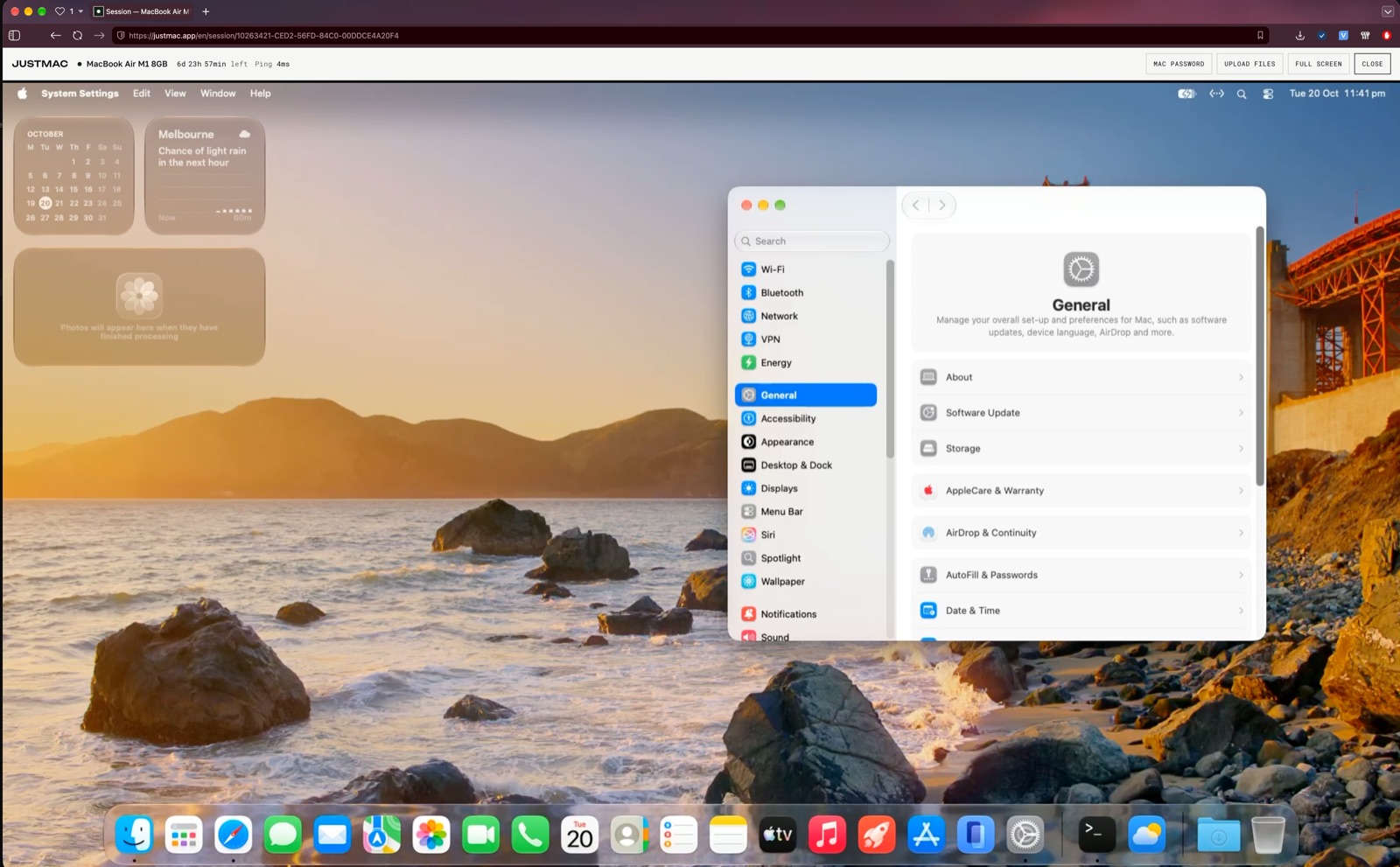
Patakbuhin ang Claude Code, Codex at iba pang AI tool sa development sa isang hiwalay na pisikal na Mac. I-set up ang environment, magtrabaho sa mga project mo at iwanang nagpapatakbo ng task ang mga agent sa background. Kumonekta sa Mac mo mula sa browser sa anumang computer.
1import SwiftUI
2
3struct ContentView: View {
4  @State var taps = 0
5  var body: some View {
6    VStack(spacing: 16) {
7      Text("Kumusta!")
8        .font(.title)
9      Button("Mga tap: \(taps)") {
10        taps += 1
11      }
12    }
13  }
14}
Tuloy ang trabaho ng Mac mo kahit nag-disconnect ka
Patakbuhin ang Claude Code at Codex mismo sa remote na Mac. Iwanang tumatakbo ang mga task sa background at balikan ang resulta mamaya. Hindi mo kailangang iwanang bukas ang sarili mong computer para tuloy ang agent.
Patakbuhin ang mga AI agent sa sarili mong remote na Mac
Hiwalay na environment para sa mga agent mo
Tumatakbo ang mga AI agent sa isang nakalaang pisikal na Mac, hindi sa pangunahing computer mo. Nasa nirentang device ang kanilang mga file, proseso at environment.
Buong kontrol sa environment
Mag-install ng mga dependency, tool at CLI app, magpatakbo ng mga script at i-set up ang environment para sa mga project mo.
Gumagana ang mga agent nang hiwalay sa computer mo
Magsimula ng mahahabang task at mag-disconnect. Tuloy ang mga proseso sa remote na Mac habang naka-renta.
Paano ito gumagana
Magsulat ng code sa iyong computer
I-develop ang app sa Windows o Linux gamit ang nakasanayan mong editor: Cursor, VS Code o ibang tool. Magsulat ng code at magtrabaho sa project gaya ng dati.
Kumonekta sa Mac
Kumonekta sa totoong Mac sa pamamagitan ng browser. Ilipat ang project sa Mac, halimbawa gamit ang Git: i-clone ang repository mo, ikaw mismo ang mag-install ng Xcode at buksan ang project. I-build ang app at i-test ito sa iPhone Simulator.
I-publish ang iyong app
Gamitin ang sarili mong Apple Developer account para i-sign ang build, i-upload ito sa TestFlight para sa testing at, kung kailangan, ipasa ang app para sa review ng App Store.
Gumagawa ng iOS app sa Windows? Paano magtrabaho sa Xcode kahit walang sariling Mac →
Pumili ng Mac para sa trabaho mo
Bakit bibili ng Mac kung paminsan-minsan mo lang ito kailangan?
Hindi mo kailangang gumastos ng daan-daang dolyar sa computer na kailangan mo lang para mag-build, mag-test o mag-publish ng iOS app. Mag-renta ng Mac kada araw, linggo o buwan at bayaran lang ang panahong talagang kailangan mo ito.
Mga tanong
Tuloy ba ang agent kapag isinara ko ang laptop?
Oo. Tumatakbo ito sa nirentang Mac, at hindi natutulog ang Mac na iyon habang naka-renta.
Kailangan ko ba ng sariling Mac?
Hindi. Makakakuha ka ng remote access sa isang totoong Mac sa pamamagitan ng browser. Puwede kang kumonekta mula sa Windows, Linux at iba pang computer.
Kailangan ko bang mag-install ng espesyal na software?
Hindi. Sapat na ang modernong browser: Chrome, Safari, Firefox o Edge.
Puwede ko bang i-install ang Cursor, Claude Code at Codex?
Oo. May buong administrator rights ka at puwede kang mag-install ng mga development tool, kasama ang mga AI agent.
Puwede ba akong gumawa at mag-publish ng iPhone app?
Oo. Sa remote na Mac, puwede mong gamitin ang Xcode at iOS Simulator, mag-sign ng app at mag-upload ng mga build sa TestFlight at App Store Connect. Ini-install ang Xcode gamit ang sarili mong Apple Account, at kailangan ng sarili mong Apple Developer account para mag-publish.
Totoong Mac ba ito o virtual machine?
Isa itong totoong pisikal na Apple computer na nasa Australia. Ikaw lang ang gagamit nito sa buong renta.
Ano ang mangyayari sa mga file ko kapag natapos ang renta?
Puwede kang mag-renew at magpatuloy sa trabaho. Kapag natapos ang renta, permanenteng buburahin ang data mo pagkalipas ng isang oras. I-save muna ang mga file na kailangan mo.
Anong bilis ng internet ang kailangan ko?
Inirerekomenda namin ang koneksyong 15 Mbps o higit pa. Nasa Australia ang lahat ng device.
Hindi dapat maghintay ng bagong Mac ang susunod mong project
Kumuha ng kumpletong Mac para sa development. Walang bibilhing hardware, walang komplikadong setup at walang pangmatagalang commitment.