Mac สำหรับ vibe coding และเอเจนต์ AI
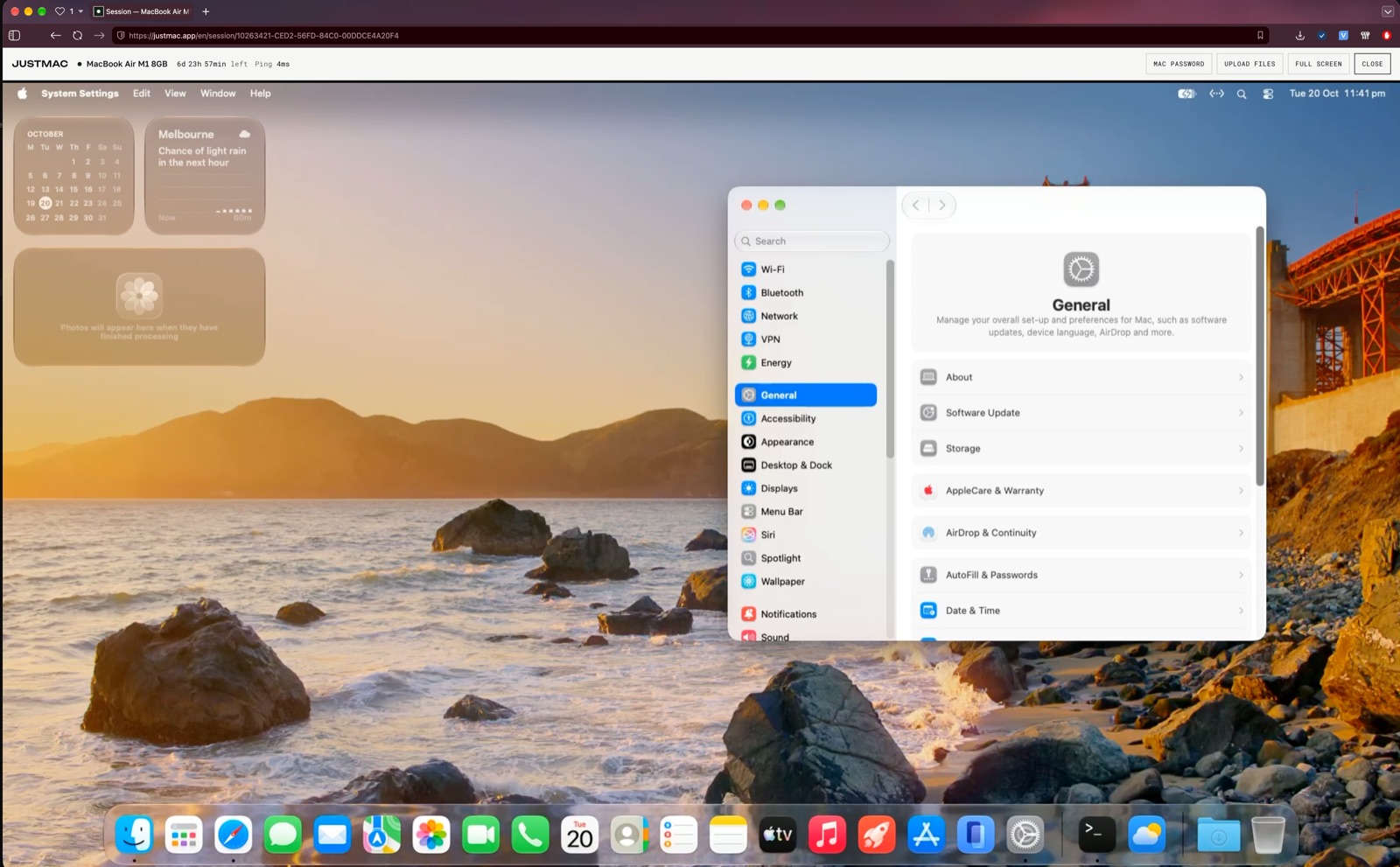
รัน Claude Code, Codex และเครื่องมือ AI สำหรับพัฒนาอื่นๆ บน Mac จริงแยกต่างหาก ตั้งค่าสภาพแวดล้อม ทำงานกับโปรเจกต์ และปล่อยให้เอเจนต์ทำงานเบื้องหลัง เชื่อมต่อกับ Mac ของคุณผ่านเบราว์เซอร์จากคอมพิวเตอร์เครื่องไหนก็ได้
1import SwiftUI
2
3struct ContentView: View {
4  @State var taps = 0
5  var body: some View {
6    VStack(spacing: 16) {
7      Text("สวัสดี!")
8        .font(.title)
9      Button("แตะ: \(taps)") {
10        taps += 1
11      }
12    }
13  }
14}
Mac ของคุณทำงานต่อแม้คุณตัดการเชื่อมต่อ
รัน Claude Code และ Codex บน Mac ระยะไกลโดยตรง ปล่อยงานไว้ทำงานเบื้องหลังแล้วกลับมาดูผลทีหลัง ไม่ต้องเปิดคอมพิวเตอร์ของคุณทิ้งไว้เพื่อให้เอเจนต์ทำงานต่อ
รันเอเจนต์ AI บน Mac ระยะไกลของคุณเอง
สภาพแวดล้อมแยกสำหรับเอเจนต์ของคุณ
เอเจนต์ AI ทำงานบน Mac จริงเครื่องเฉพาะ ไม่ใช่บนคอมพิวเตอร์หลักของคุณ ไฟล์ โปรเซส และสภาพแวดล้อมของมันอยู่บนเครื่องที่เช่า
ควบคุมสภาพแวดล้อมได้เต็มที่
ติดตั้ง dependency เครื่องมือ และแอป CLI รันสคริปต์ และตั้งค่าสภาพแวดล้อมให้เหมาะกับโปรเจกต์ของคุณ
เอเจนต์ทำงานได้โดยไม่ขึ้นกับคอมพิวเตอร์ของคุณ
เริ่มงานที่ใช้เวลานานแล้วตัดการเชื่อมต่อได้ โปรเซสบน Mac ระยะไกลยังทำงานต่อตลอดช่วงเช่า
วิธีการทำงาน
เขียนโค้ดบนคอมพิวเตอร์ของคุณ
พัฒนาแอปบน Windows หรือ Linux ด้วยโปรแกรมแก้ไขโค้ดที่คุ้นเคย เช่น Cursor, VS Code หรือเครื่องมืออื่น เขียนโค้ดและทำงานกับโปรเจกต์ตามปกติ
เชื่อมต่อกับ Mac
เชื่อมต่อกับ Mac ตัวจริงผ่านเบราว์เซอร์ ย้ายโปรเจกต์ไปยัง Mac เช่น ผ่าน Git: clone repository ของคุณ ติดตั้ง Xcode ด้วยตัวเอง แล้วเปิดโปรเจกต์ บิลด์แอปและทดสอบใน iPhone Simulator
เผยแพร่แอปของคุณ
ใช้บัญชี Apple Developer ของคุณเองเพื่อเซ็นบิลด์ อัปโหลดขึ้น TestFlight เพื่อทดสอบ และส่งแอปให้ App Store ตรวจสอบเมื่อพร้อม
สร้างแอป iOS บน Windows? วิธีใช้ Xcode โดยไม่ต้องมี Mac ของตัวเอง →
เลือก Mac ให้เหมาะกับงานของคุณ
ทำไมต้องซื้อ Mac ถ้าใช้แค่บางครั้ง?
ไม่จำเป็นต้องจ่ายหลายร้อยดอลลาร์ซื้อคอมพิวเตอร์ที่ใช้แค่บิลด์ ทดสอบ หรือเผยแพร่แอป iOS เช่า Mac รายวัน รายสัปดาห์ หรือรายเดือน และจ่ายเฉพาะช่วงเวลาที่ต้องใช้จริง
คำถาม
ถ้าปิดแล็ปท็อป เอเจนต์ยังทำงานต่อไหม?
ใช่ มันทำงานบน Mac ที่เช่า และ Mac เครื่องนั้นไม่เข้าโหมดพักระหว่างการเช่า
ต้องมี Mac ของตัวเองไหม?
ไม่ต้อง คุณเข้าถึง Mac ตัวจริงจากระยะไกลผ่านเบราว์เซอร์ เชื่อมต่อได้จาก Windows, Linux และคอมพิวเตอร์อื่นๆ
ต้องติดตั้งโปรแกรมพิเศษไหม?
ไม่ต้อง แค่มีเบราว์เซอร์รุ่นใหม่: Chrome, Safari, Firefox หรือ Edge
ติดตั้ง Cursor, Claude Code และ Codex ได้ไหม?
ได้ คุณมีสิทธิ์ผู้ดูแลระบบเต็มรูปแบบ ติดตั้งเครื่องมือพัฒนาได้ รวมถึงเอเจนต์ AI
พัฒนาและเผยแพร่แอป iPhone ได้ไหม?
ได้ บน Mac ระยะไกลคุณใช้ Xcode และ iOS Simulator เซ็นแอป และอัปโหลดบิลด์ขึ้น TestFlight และ App Store Connect ได้ Xcode ติดตั้งด้วย Apple Account ของคุณเอง และการเผยแพร่ต้องใช้บัญชี Apple Developer ของคุณเอง
เป็น Mac ตัวจริงหรือเครื่องเสมือน?
เป็นคอมพิวเตอร์ Apple จริงที่ตั้งอยู่ในออสเตรเลีย ตลอดการเช่ามีคุณใช้งานเพียงคนเดียว
เมื่อหมดเวลาเช่า ไฟล์ของฉันจะเป็นอย่างไร?
คุณต่ออายุการเช่าและทำงานต่อได้ หากการเช่าสิ้นสุด ข้อมูลจะถูกลบถาวรหลังจากนั้นหนึ่งชั่วโมง โปรดบันทึกไฟล์ที่ต้องการไว้ก่อน
ฉันต้องใช้ความเร็วอินเทอร์เน็ตเท่าไร?
แนะนำอินเทอร์เน็ต 15 Mbps ขึ้นไป อุปกรณ์ทั้งหมดตั้งอยู่ในออสเตรเลีย
โปรเจกต์ถัดไปของคุณไม่ควรต้องรอซื้อ Mac ใหม่
ได้ Mac ครบเครื่องสำหรับการพัฒนา ไม่ต้องซื้ออุปกรณ์ ไม่ต้องตั้งค่ายุ่งยาก และไม่มีสัญญาผูกมัดระยะยาว