Mag-sign in
App Store · TestFlight

Mag-publish sa App Store. Kahit walang sariling Mac.

Sa macOS lang puwedeng mag-upload ng build sa App Store Connect. Mag-renta ng Mac, i-sign ang app gamit ang sarili mong certificate at isumite ito para sa review sa sarili mong pangalan.

Gumagana sa Chrome, Safari, Edge at FirefoxMagsisimula sa loob ng ~30 segundoSerbisyong Australyano
justmac.app/session/mini-m4-07
Mac mini M4 6a 23o na lang Ping 28 ms
XcodeFileEditViewFindNavigateProductDebugWindowHelpMar 14:32
▶MyApp › iPhone 16● Build Succeeded | 0:48
▾ MyApp
MyAppApp.swift
ContentView.swift
Assets
Info.plist
▸ Tests
1import SwiftUI
2
3struct ContentView: View {
4  @State var taps = 0
5  var body: some View {
6    VStack(spacing: 16) {
7      Text("Kumusta!")
8        .font(.title)
9      Button("Mga tap: \(taps)") {
10        taps += 1
11      }
12    }
13  }
14}
14:32
Kumusta!
iPhone 16 — Simulator
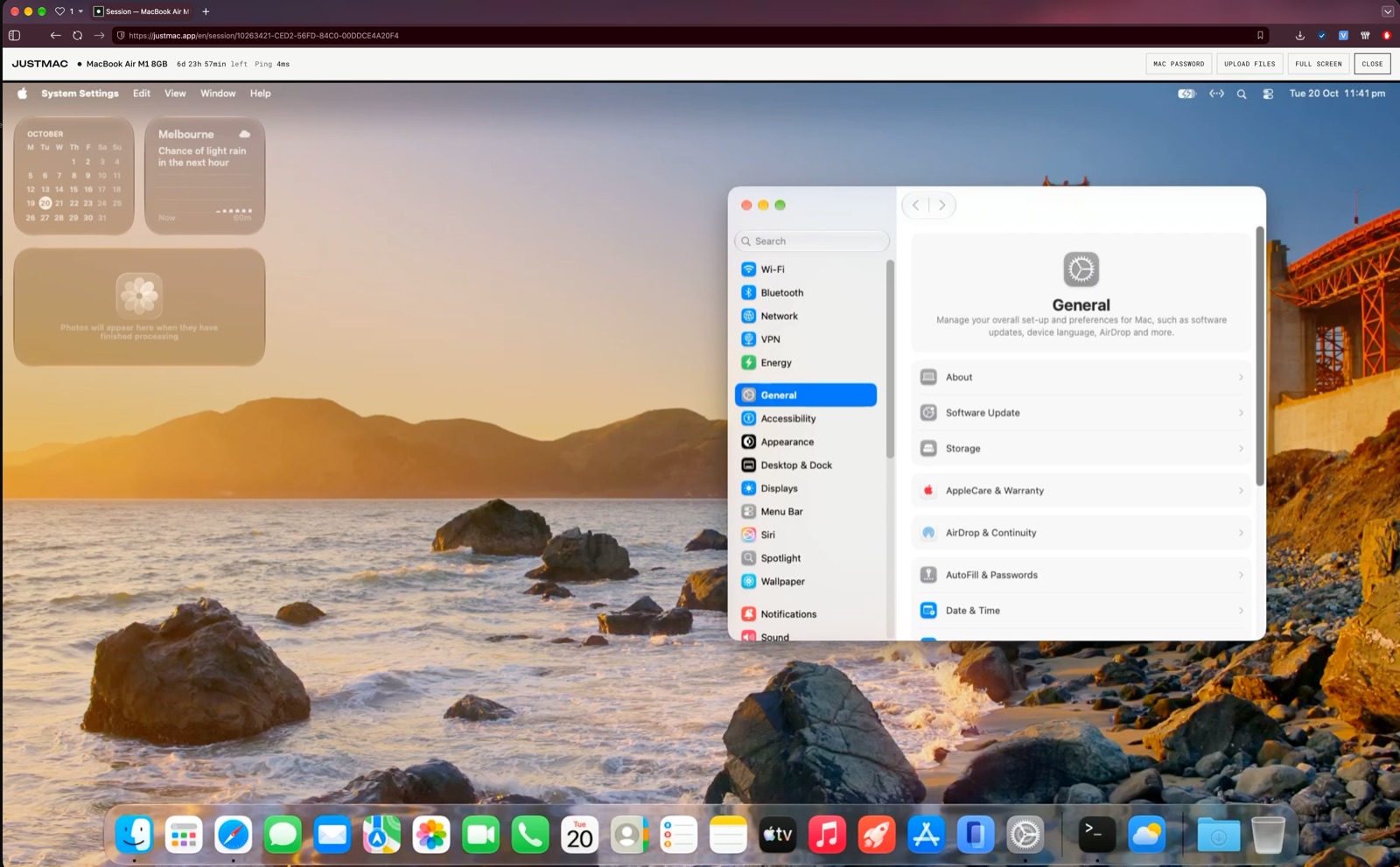
Ang desktop ng macOS

Ang kakailanganin mo

Tingnan muna ang mga ito bago mag-renta para hindi masayang ang oras.

01Isang Apple Developer accountIsang Apple Developer Program membership sa Apple Account mo. Hindi tatanggap ng build ang App Store kung wala nito.
02Isang gumaganang proyektoIsang Xcode, Flutter o React Native na proyekto na nabi-build nang walang error.
03Isang record sa App Store ConnectGawin muna ang app sa App Store Connect: pangalan, Bundle ID at paglalarawan sa store.

Paano i-upload ang build mo

Mula sa pag-install ng Xcode hanggang sa build sa App Store Connect.

01Mag-renta ng Mac at i-install ang XcodeI-download ang Xcode mula sa App Store at mag-sign in gamit ang Apple ID mo.
02Idagdag ang developer account moSa Xcode, buksan ang Settings → Accounts at i-click ang “+”. Mag-sign in gamit ang Apple Account na may Apple Developer Program membership.
03I-set up ang signingBuksan ang proyekto, piliin ang target at ang tab na Signing & Capabilities. I-on ang Automatically manage signing at piliin ang team mo. Gagawin ng Xcode ang certificate at profile para sa iyo.
04I-archive ang appPiliin ang Any iOS Device bilang destination at i-click ang Product → Archive.
05I-upload sa App Store ConnectSa bubukas na Organizer window, i-click ang Distribute App at piliin ang App Store Connect.
06TestFlight o reviewKapag naproseso na ang build, lalabas ito sa App Store Connect. Ibahagi ito sa mga tester sa TestFlight o isumite para sa App Store review.

Pumili ng Mac para sa development

na-update 1 s ang nakaraan
ModeloStatusArawLinggoBuwan
Mac mini M2
8 CPU · 16 GB · 256 GB
1 available
Mac mini M4
10 CPU · 16 GB · 256 GB
1 available
MacBook Air M1 Popular
8 CPU · 8 GB · 256 GB
MacBook Air M2 16GB
8 CPU · 16 GB · 256 GB

Mga tanong

Mapa-publish ba ang app sa pangalan ko?

Oo. Nagsa-sign in ka gamit ang sarili mong Apple Account at sina-sign ang build gamit ang sarili mong certificate. Sa iyo pa rin ang account, at hindi ito pinamamahalaan ng JustMac.

Paano ang mga certificate ko pagkatapos ng renta?

Sa automatic signing, kinukuha ng Xcode ang lahat ng kailangan nito sa account mo, kaya kusang maise-set up ulit ang signing sa bagong Mac. Kung mano-mano mong pinamamahalaan ang signing, i-export ang certificate mo mula sa Keychain Access bilang .p12 file bago matapos ang renta.

Gaano katagal ang pag-publish?

Kung handa na ang app at naka-set up na ang developer account mo, mabilis lang mag-upload ng build.

Puwede ba akong maglabas ng update sa parehong paraan?

Oo. Mag-renta ng cloud Mac tuwing kailangan mong maglabas ng bagong version, i-archive ito at i-upload sa parehong paraan.

Naghihintay ang mga user mo sa update. Ilabas ito ngayon.

Umupa ng Mac mula $13/araw →