Iniciar sesión
App Store · TestFlight

Publica en el App Store. Sin un Mac propio.

Solo puedes subir una versión a App Store Connect desde macOS. Alquila un Mac, firma la app con tu certificado y envíala a revisión con tu nombre.

Funciona en Chrome, Safari, Edge y FirefoxEmpieza en unos 30 segundosServicio australiano
justmac.app/session/mini-m4-07
Mac mini M4 Quedan 6d 23h Ping 28 ms
XcodeFileEditViewFindNavigateProductDebugWindowHelpMar 14:32
▶MyApp › iPhone 16● Build Succeeded | 0:48
▾ MyApp
MyAppApp.swift
ContentView.swift
Assets
Info.plist
▸ Tests
1import SwiftUI
2
3struct ContentView: View {
4  @State var taps = 0
5  var body: some View {
6    VStack(spacing: 16) {
7      Text("¡Hola!")
8        .font(.title)
9      Button("Toques: \(taps)") {
10        taps += 1
11      }
12    }
13  }
14}
14:32
¡Hola!
iPhone 16 — Simulator
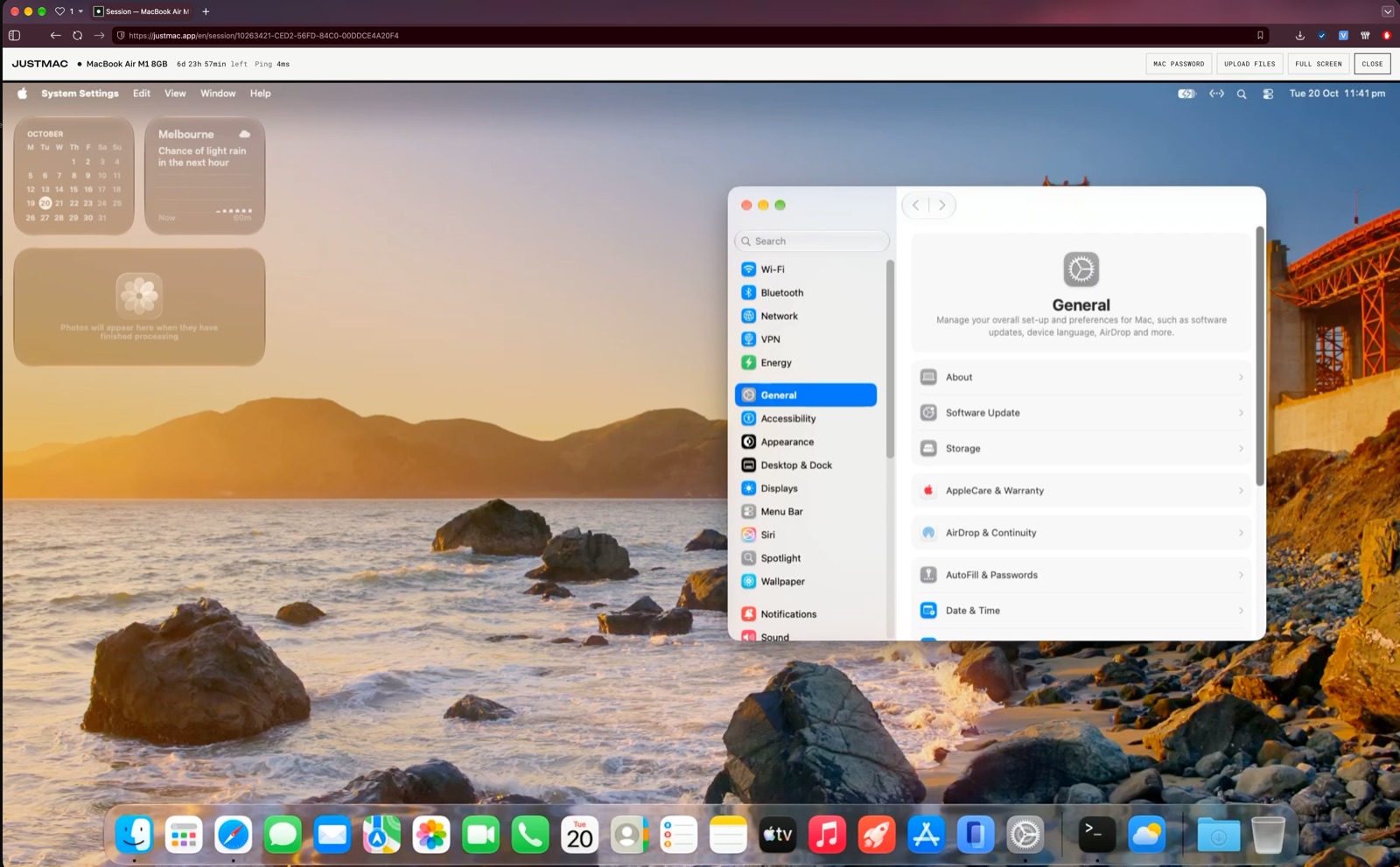
El escritorio de macOS

Qué necesitarás

Compruébalo antes de alquilar para no perder tiempo.

01Una cuenta de Apple DeveloperUna membresía del Apple Developer Program en tu cuenta de Apple. Sin ella, el App Store no acepta versiones.
02Un proyecto que funcioneUn proyecto de Xcode, Flutter o React Native que compile sin errores.
03Una ficha en App Store ConnectCrea la app en App Store Connect con antelación: nombre, Bundle ID y descripción de la tienda.

Cómo subir tu versión

Desde instalar Xcode hasta tener la versión en App Store Connect.

01Alquila un Mac e instala XcodeDescarga Xcode del App Store e inicia sesión con tu Apple ID.
02Añade tu cuenta de desarrolladorEn Xcode, abre Settings → Accounts y pulsa «+». Inicia sesión con la cuenta de Apple que tiene la membresía del Apple Developer Program.
03Configura la firmaAbre el proyecto, selecciona el target y la pestaña Signing & Capabilities. Activa Automatically manage signing y elige tu equipo. Xcode crea el certificado y el perfil por ti.
04Archiva la appElige Any iOS Device como destino y pulsa Product → Archive.
05Sube a App Store ConnectEn la ventana Organizer que se abre, pulsa Distribute App y elige App Store Connect.
06TestFlight o revisiónCuando se procese, la versión aparecerá en App Store Connect. Compártela con testers en TestFlight o envíala a revisión del App Store.

Elige un Mac para desarrollar

actualizado hace 1 s
ModeloEstadoDíaSemanaMes
Mac mini M2
8 CPU · 16 GB · 256 GB
1 disponible
Mac mini M4
10 CPU · 16 GB · 256 GB
1 disponible
MacBook Air M1 Popular
8 CPU · 8 GB · 256 GB
MacBook Air M2 16GB
8 CPU · 16 GB · 256 GB

Preguntas

¿La app se publicará con mi nombre?

Sí. Inicias sesión con tu propia cuenta de Apple y firmas la versión con tus certificados. La cuenta sigue siendo tuya y JustMac no la gestiona.

¿Qué pasa con mis certificados después del alquiler?

Con la firma automática, Xcode obtiene lo necesario a través de tu cuenta, así que en un Mac nuevo la firma se configura sola otra vez. Si gestionas la firma manualmente, exporta tu certificado desde Acceso a Llaveros como archivo .p12 antes de que termine el alquiler.

¿Cuánto tarda publicar?

Si la app está lista y tu cuenta de desarrollador está configurada, subir la versión lleva poco tiempo.

¿Puedo publicar actualizaciones igual?

Sí. Alquila un Mac en la nube cada vez que necesites lanzar una versión nueva, archívala y súbela de la misma forma.

Tus usuarios esperan la actualización. Publícala hoy.

Alquilar un Mac desde $13/día →